Раздел: Документация
1 ... 9 10 11 12 13 14 15 ... 50 3.2.12 Визуальная автоматизация При помощи визуальной автоматизации можно изменять текущее состояние электронного устройства простым щелчком по его изображению, например, включить свет. Данная функция доступна только тогда, когда визуальная автоматизация заранее настроена администратором. Дополнительную информацию см. в разделе 4.1.6 Визуальная автоматизация. 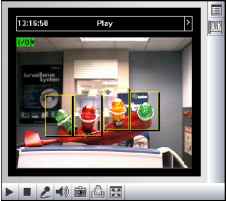 Рисунок 3-13. Чтобы получить доступ к этой функции, нажмите кнопку Управление входами/выходами (№ 9, рис. 3-3) и выберите параметр Визуальная автоматизация. Для изменения стиля созданной области нажмите зеленую кнопку I/O, расположенную в левом верхнем углу. Станут доступными следующие параметры. Показать все. Отображение всех созданных областей. Плавающий прямоугольник. Выделяет все созданные области. Установить цвет. Изменяет цвет рамки всех созданных областей.
3.2.13 Инфоpмaция о состоянии сети Для просмотра состояние сети в левом меню нажмите Сеть и выберите Состояние.
Рисунок 3-14. Глава 4. Режим администратора Администратор может получать доступ к настройке системы по сети. Настройка системы состоит из восьми категорий: Видео и движение, Управление I/O, События и тревожное оповещение, Мониторинг, Запись по расписанию, Приложение Remote ViewLog, Сеть and Менеджмент. 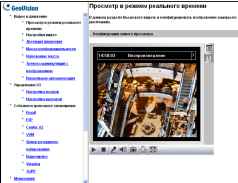 Рисунок 4-1. 1 ... 9 10 11 12 13 14 15 ... 50
|
||||||||||||||||||||||||||||