Раздел: Документация
1 ... 39 40 41 42 43 44 45 ... 50 2. Нажмите кнопку в левом нижнем углу. Появится экран подключения. 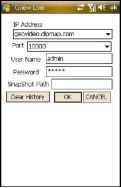 Рисунок 10-2. 3. Введите IP-адрес камеры, номер порта (по умолчанию используется порт 10000), имя пользователя и пароль. Нажмите кнопку OK. 4. После установки подключения на экране появится изображение с камеры. 10.1.4 Воспроизведение записанных файлов с IP-камеры Для воспроизведения записей с камеры GV-IPCAM H.264 выполните следующие действия. 1. Задействуйте на камере сервер ViewLog Server. Сохраните стандартный порт 5552 или при необходимости измените его. Подробные сведения см. в разделе 4.3.6 Сервер ViewLog Server. 2. Запустите приложение GView V2 на КПК. 3. Нажмите кнопку ij в левом нижнем углу (рис. 10-1). Появится экран подключения. 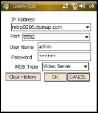 Рисунок 10-3. Введите IP-адрес камеры GV-IP, номер порта (по умолчанию используется порт 5552), имя пользователя и пароль. Нажмите кнопку OK для подключения. Выберите нужную видеозапись для воспроизведения из списка событий. 10.1.5 Другие функции Помимо просмотра записей и изображения в реальном времени приложение GView V2 имеет следующие функции: просмотр состояния и управлении устройствами входа/выхода, управление обзором камеры (PTZ), настройка качества изображения, запуск и остановка записи. На экране просмотра в реальном времени используйте кнопки панели задач для выбора нужной функции. 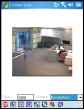
1 ... 39 40 41 42 43 44 45 ... 50
|