Раздел: Документация
0 ... 62 63 64 65 66 67 68 ... 216 вершин, удалять добавлять, а также менять ширину конкретного сегмента и разрывать полилинию на части. После выбора данной опции система AutoCAD выдает запрос: Enter a vertex editing option [Next/Previous/Break/Insert/Move/Regen/Straighten/Tangent/Width/eXit] <N>: (Задайте опцию редактирования вершины [След/Пред/РАзорвать/ВСтавить/ПЕренести/РЕген/ВЫпрямить/Касательная/ Ширина/выХод] <С>) При этом в первой вершине полилинии появляется знак х (рис. 3.49), что означает отметку текущейк которой будут относиться последую- щие операции редактирования. Порядок следования вершин аналогичен той последовательности, с которой эти вершины создавались при построении полилинии. 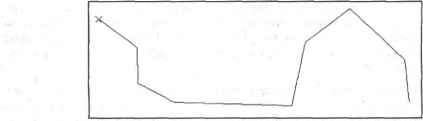 Рис.3.49. Режим редактирования вершин полилинии В данном режиме доступны такие опции: ♦Next (След) — перейти на следующую вершину; ♦Previous (Пред) — перейти на предыдущую вершину; ♦Break (РАзорвать) — разорвать полилинию, начиная с текущей вершины; Insert (ВСтавить) — вставить новую вершину после текущей; ♦Move (ПЕренести) — перенести текущую вершину на новое место; ♦Regen (РЕген) - регенерировать (перерисовать) полилинию с текущими установками; ♦Straighten (ВЫпрямить) — выпрямить полилинию участке, начиная с текущей вершины (удаление соседних вершин); ♦Tangent (Касательная) - задать направление касательной к текущей вершине для будущей операции Fit ♦Width (Ширина) — задать ширину полилинии на участке, начинающемся в текущей вершине; — выход из режима редактирования вершин и возврат к запросу: Enter an option [Close/Join/Width/Editvertex/Rt/Spline/Decurve/Lty]n /Undo]: (Задайте опцию. [Замкнуть/Добавить/Ширина/Вершина/СГладить/СПлайн/ Убрать сглаживание/Типлин/Отменить]:). Опции Next (След) и Previous (Пред) дают возможность перемещаться между вершинами полилинии, чтобы добраться до той вершины, которую надо редактировать. Опция Break (РАзорвать) предназначена для разрыва полилинии. Начало разрыва — в текущей вершине, а окончание разрыва нужно указать в ответ на запрос: Enter an option [Next/Previous/Go/eX <N>: (Задайте опцию ]След/Пред/Выполнитъ/выХод£С>:) Если разрыв нужно выполнить в текущей вершине (после этого полилиния разделится на две полилинии, имеющие общую точку вразрыва), то следует воспользоваться опцией Go (Выполнить). При этом все сегменты исходной полилинии сохраняются, оказываясь в составе одной из двух новых полилиний. Если разрыв нужно начать в текущей вершине, а закончить в другой, расположенной дальше или ближе текущей (и тем самым в результате разрыва удалить участки между текущей и другой вершиной), то необходимо в режиме Break (Разорвать) сначала с помощью опций Next (След) и Previous (Пред) перейти на ту вершину, в которой разрыв будет закончен, и затем только воспользоваться опцией Go (Выполнить). Если режим редактирования вершин больше не нужен, то выйти из него с помощью опции eXit (выХод). На рис. 3.50 в левой части изображена полилиния до разрыва, а в правой части — после разрыва, с удалением одного сегмента. 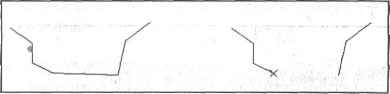 Рис. 3.50. Разрыв полилинии Для добавления в полилинию новой вершины нужно воспользоваться опцией Insert (ВСтавить). Перед тем как перейти к этой опции, нужно переместиться к вершине, после которой добавляется новая вершина. Затем с помощью клавиатуры ввести опцию Insert (ВСтавить). Система AutoCAD запрашивает: Specify location for new vertex: (Положение новой вершины:) Вы указываете положение новой вершины, вставляемой после текущей. На рис. 3.51 слева показан момент указания положения новой вершины, вставляемой между четвертой и пятой вершинами, а справа — результат операции вставки. 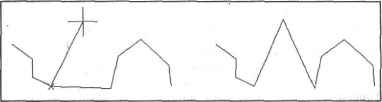 Рис. 3.51. Добавление новой вершины в полилинию Нельзя с помощью этой опции вставить вершину перед первой вершиной полилинии. Опция Move (ПЕренести) используется, когда текущую вершину нужно перенести на новое место. При использовании опции выдается запрос: Specify new location for marked vertex: (Повое положение помеченной вершины:) Вы указываете новое положение текущей вершины (рис. 3.52). Справа на рисунке показан результат переноса вершины на новое место. 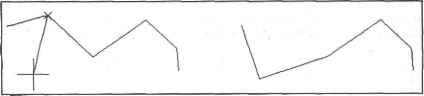 Рис. 3.52. Перенос вершины полилинии Опция(РЕген) позволяет, не выходя из команды PEDIT (ПОЛРЕД), перечертить (регенерировать) полилинию с текущими изменениями. Если надо удалить какие-то вершины из полилинии, то следует воспользоваться опцией Straighten (ВЫпрямить). Запрос, выдаваемый этой опцией, аналогичен запросу опции Break (РАзорвать): Enter an option [Next/Previous /Go/eXit] <N>: (Задайте опцию [След/Пред/Выполнить/выХодЛ<С>:). Опция выпрямляет полилинию на участке, начиная с текущей вершины и заканчивая той, в которую можно перейти, перемещаясь по полилинии с помощью 0 ... 62 63 64 65 66 67 68 ... 216
|