Раздел: Документация
0 ... 63 64 65 66 67 68 69 ... 216 опции Next (След) и Previous (Пред). Опция Go (Выполнить) завершает операцию выпрямления. На рис. 3.53 в левой части изображена полилиния до выпрямления, а в правой части — после выпрямления, с удалением четырех вершин.  Рис. 3.53. Выпрямление полилинии Опция Tangent (Касательная) дает возможность задать направление касательной на вершинах полилинии для будущей операции Fit (СГладить), что позволяет воздействовать на форму линии, получаемой после сглаживания. После выбора опции Tangent (Касательная) следует запрос: Sped) direction of vertex tangent: (Направление касательной в вершине:) Направление задается углом в градусах или точкой. После задания на текущей вершине появляется стрелка с указанным направлением (см. вершину полилинии в левой части рис. 3.54). Направление будет использовано только тогда, когда вы в данном сеансе работы с системой AutoCAD выполните операцию сглаживания полилинии с помощью опции FitВ пра- вой нижней части рис. 3.54 показан результат сглаживания, выполненного с учетом направления касательной в указанной ранее вершине. Для сравнения в правой верхней части рисунка приведена аналогичная полилиния, которая была сглажена без задания направления касательной. 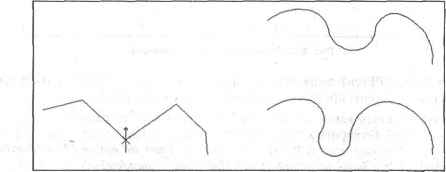 Рис. 3.54. Направление касательной в вершине полилинии Опция Width (Ширина) управляет шириной полилинии на участке, начинающемся в текущей вершине. Первый запрос: Specify starting width for next segment: (Начальная ширина следующего сегмента:) Нужно задать начальную ширину (обычно вводом с клавиатуры). Если вы в этот момент мышью укажете точку, то AutoCAD запросит вторую точку, а расстояние между точками возьмет в качестве значения ширины (если указание мышью произошло по недоразумению, то это может привести к непредсказуемому изменению Ширины полилинии). Далее: Specify ending width for next segment (Конечная ширина следующего сегмента <0.0000>:) В угловых скобках по умолчанию предлагается значение, выбранное в качестве начальной ширины сегмента (в нашем примере — 0.0000). После ввода второй ширины регенерируется текущий сегмент полилинии с новой шириной. Опция eXit (выХод) завершает режим редактирования вершин и возвращает запрос Enter an option [Next/Previous/Go/eXitJ<N>: (Задайте опцию [След /Пред/Выполнитъ/выХод] КО:). Опция Multiple (Несколько) доступнав самом первом запросе о выборе редактируемой полилинии и дает возможность выбрать сразу несколько полилиний для того, чтобы над ними выполнить однотипные операции (например, замкнуть или изменить глобальную ширину). Следует иметь в виду, что при таком выборе полилиний недоступна опция Edit vertex (Вершина). 3.4. Редактирование мультилинии Мультилиния - сложный объект, и для его редактирования имеется специальная команда MLEDIT (МЛРЕД), которой соответствует пункт падающего меню Modify Object Multiline (Редакт Объекты Мультилиния). Построение мультилиний с помощью стилей, имеющихся в вашем рисунке, описано в разд. 2.12. Вам всегда доступен стиль STANDARD, создающий муль-тилинию из двух параллельных линий. О создании других стилей (из трех и большего количества линий, изменение свойств) см. в разд. 5.3. Команда MLEDIT (МЛРЕД) вызывает диалоговое окно Multiline Edit Tools (Редактирование мультилиний) (рис. 3.55). Еще один способ вызова данного окна - двойной щелчок левой кнопкой мыши по мультилиний (при этом в рисунке не должны быть выделены другие объекты). В этом окне имеются кнопки 12 операций. Если щелкнуть левой кнопкой мыши по выбранной вами пиктограмме, то в нижней части окна появляется подсказка с наименованием операции, выполняемой с помощью данной кнопки диалогового окна. На рис. 3.55 показана подсказка к левой верхней кнопке (Closed Cross (Закрытый крест)). В первом столбце окна расположены кнопки обработки пересечения двухво втором — оформления окончания одной мультилиний окоЛо другой, в третьем - обработки углового пересечения двух мультилиний или одной мультилиний (а также операций с вершинами) и в четвертом — операций разрывов. Рассмотрим эти операции в порядке их следования, по столбцам (в каждом столбце — сверху вниз). Для вызова необходимой операции нужно щелкнуть левой кнопкой мыши по соответствующей пиктограмме, а затем нажать кнопку ОК, или просто дважды щелкнуть левой кнопкой по выбранной пиктограмме. 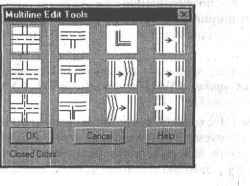 Рис. 3.55. Диалоговое окно Multiline Edit Tools Операции Closed Cross (Закрытый крест) соответствует кнопка др. Она запрашивает: Select first mline: (Выберите первую мультилинию:) Если на рисунке имеются две пересекающиеся мультилиний, то нужно указать ту из них, которая будет накрыта (разорвана) второй мультилинией (мишень мыши при этом должна попасть на одну из линий выбранной мультилиний). По возможности следует указывать мультилинию ближе к точке пересечения. Следующий запрос: Select second mline: (Выберите вторую мультилинию:) Укажите вторую мультилинию, которая будет верхней. В результате выполнения операции первая мультилиния будет скрыта под второй в области их пересечения (рис. 3.56). 0 ... 63 64 65 66 67 68 69 ... 216
|