Раздел: Документация
0 ... 66 67 68 69 70 71 72 ... 216 В угловых скобках также будет указано действующее содержимое надписи. Введите новый текст или согласитесь с предложенным по умолчанию, нажав клавишу <Enter>. Система AutoCAD изменит надпись в соответствии с вашими новыми установками. Команда CHANGE (ИЗМЕНИТЬ) не применяется для корректировки содержимого или положения многострочного текста. Кроме того, изменение текста и любых его параметров может быть сделано самой универсальной командой редактирования — PROPERTIES (OKHOCB), рассмотренной в разд. 4.6. Для проверки орфографии служит команда SPELL (ОРФО), которой соответствует пункт Spelling (Орфография) падающего меню Tools (Сервис). Впрочем, в английской версии она настроена на проверку английского языка. 3.6. Редактирование таблиц Система AutoCAD позволяет выполнять следующие операции редактирования в таблицах: ♦редактирование текста в ячейке; изменение типа выравнивания текста в ячейке или в группе ячеек; изменение свойств границ ячейки или группы ячеек; ♦редактирование свойств столбцов и строк; ♦добавление и удаление строк и столбцов; ♦объединение и разделение ячеек. Команда редактирования таблицы — TABLEDIT (ТАБЛРЕД). Ее необходимо ввести с клавиатуры (о других способах редактирования см. далее). Команда выдает запрос: Pick a table cell: (Выберите ячейку таблицы:) В ответ необходимо щелкнуть внутри ячейки, которая будет заполняться или редактироваться. Цвет фона ячейки изменится на серый, ее границы подсветятся пунктиром, начнет мерцать вертикальная полоса курсора и появится панель Text Formatting (Формат текста) (рис. 3.61), используемая в редактировании мультитекста. Теперь средствами редактора многострочного текста содержимое ячейки может быть изменено. Щелчок по кнопке ОК фиксирует изменения. В момент редактирования можно использовать контекстное меню (рис. 3.62), которое очень похоже на контекстное меню, приведенное на рис. 2.66. Но- вым является только флажок Show Toolbar (Показать панель). Он означает, что панель Text Formatting (Формат текста) в текущий момент находится на экране. Рис. 3.61. Редактирование ячейки
1 Hefc
Рис. 3.62. Контекстное меню режима редактирования ячейки Рис. 3.63. Ручки выделенной ячейки Для редактирования можно, не вызывая команды TABLEDIT (ТАБЛРЕД), просто щелкнуть внутри нужной ячейки. Границы выбранной ячейки под-светятся, и появятся четыре ручки (рис. 3.63). За ручки можно изменять размеры строки или столбца отмеченной ячейки. При этом доступно и контекстное меню (рис. 3.64). Это же меню можно вызвать, если в таблице отметить несколько ячеек. Для выделения группы ячеек следует выбрать сначала одну ячейку (в одном углу группы), а затем при нажатой клавише <Shift> - другую угловую ячейку. Рис. 3.64. Контекстное меню при выделении ячеек В меню на рис. 3.64 входятпункты: 4 Cut (Вырезать) — вырезание в буфер обмена; ♦Сору (Копировать) - копирование в буфер обмена; ♦Paste (Вставить) - вставка из буфера обмена; ♦Cell Alignment (Выравнивание) - подменю изменения типа выравнивания текста в ячейках (9 типов, от Top Left (Вверх влево) до Bottom Right (Вниз вправо)); ♦Cell Borders (Границы ячеек) - вызов диалогового окна оформления границы ячеек; ♦Match Cell (Формат по образцу) - перенос форматирования выделенной ячейки на другие ячейки; Insert Block (Вставить блок) — вызов диалогового окна вставки блока в ячейку; ♦Edit Cell Text (Изменить текст) — вызов средств редактирования текста (см. рис. 3.61); Insert Columns (Вставить столбцы) — подменю вставки столбцов справа (Right) или слева (Left) от выделенных ячеек; ♦Delete Columns (Удалить столбцы) — удаление столбцов, в которые входят выделенные ячейки; ♦Size Columns Equally (Столбцы одного размера) - выравнивание размера столбцов, в которые входят выделенные ячейки; ♦Insert Rows (Вставить строки) — подменю вставки строк выше (Above) или ниже (Below) от выделенных ячеек; Delete Rows (Удалить строки) — удаление строк, в которые входят выделенные ячейки; ♦Size Rows Equally (Строки одного размера) — выравнивание размера строк, в которые входят выделенные ячейки; Remove All Property Overrides (Снять переопределение свойств) — отказ от ранее сделанного переопределения свойств ячеек; ♦Delete Cell Contents (Очистить ячейки) - удаление текста из ячеек; 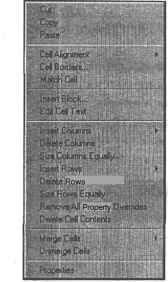 0 ... 66 67 68 69 70 71 72 ... 216
|
||||||||||||||||||||||||||||||||||||||||||||||||||||||||||