Раздел: Документация
0 ... 67 68 69 70 71 72 73 ... 216 4 Merge Cells (Объединить ячейки) — подменю объединения всех (All) выбранных ячеек, по строкам (By Row) или по столбцам (By Column) (остается текст только первой из объединяемых ячеек); 4Cells (Разделить ячейки) — разделение ранее объединенных ячеек; 4 Properties (Свойства) — вызов окна PROPERTIES (СВОЙСТВА) с возможностью редактирования свойств ячеек (рассматривается в гл. 4). Остановимся подробнее на двух пунктах. Пункт Cell Borders (Границы ячеек) вызывает диалоговое окно Cell Border Properties (Свойства границ ячеек) (рис. 3.65). 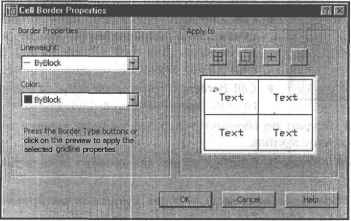 Рис. 3.65. Диалоговое окно Cell Border Properties В этом окне для границ выделенных ячеек можно с помощью раскрывающихся списков задать новые значения весаи цвета (Color) (о весах и цветах см. гл. 4). Кнопки в правой части позволяют указать, на какие границы следует распространить изменения:
как на внешние, так и на внутренние; только на на внутренние; ни на какие (т. е. отменить данное Пункт Insert Block (Вставить блок) предназначен для вставки в ячейку лицы блока, с возможностью масштабирования блока по размерам ячейки (о блоках см. гл. 7). Если выделить всю таблицу (для этого следует щелкнуть на линии таблицы, а не внутри ячейки), то появятся ручки, которые предоставляют возмож- ность изменять размеры таблицы в целом. Контекстное меню правой кнопки мыши имеет вид, приведенный на рис. 3.66. По сравнению с контекстным меню других выделенных в рисунке объектов (см. рис. 3.15) данное меню имеет четыре пункта, специфических для таблиц. Из них три (Size Columns Equally (Столбцы одного размера), Size Rows Equally (Строки одного размера), Remove All Property Overrides (Снять переопределение свойств)) рассмотрены в этом разделе ранее. Пункт Export (Экспорт) предназначен для экспорта данных таблицы в текстовый CSV-файл, в котором значения полей таблицы разделяются запятыми.  Paste Pasts as Block ; Paste to Original Eoordin : Erase- Move : Copy Selecti Scale Rotate Draw Cirfef :Rows .Remove: All Export... Quick Selei Fr>d Properties Overrides Рис. 3.66. Контекстное меню при выделении таблицы 3.7. Редактирование размеров В панели Dimension (Размеры), которую мы рассмотрели в разд. 2.15, есть еще несколько кнопок с командами, позволяющими редактировать ранее созданные размерные примитивы. Аналогичные операции имеются и в падающем меню Dimension (Размеры). А панели Командакоторой соответствует кнопка Dimension (Размеры), позволяет изменить размерный текст и его положение, а также наклонить выносные линии. Этой команде частично (в рамках одной опции) соответствует пункт Oblique (Наклонить) падающего меню Dimension (Размеры). Первый запрос команды выглядит так: Enter type of dimension editing [Home/New/Rotate/Oblique] <Home>: (Операция редактирования размеров [Вернуть/Новый/Повернутъ/нАклонить] <Вернуть>:) Доступны четыре варианта ответа. Опция New (Новый) дает возможность изменить текст с помощью окна редактора многострочного текста (рис. 3.67). Эта опция по действию аналогична команде
Рис. 3.67. Окно замены размерного текста В данном окне угловые скобки означают старый размерный текст, который можно сохранить, добавив символы перед ним и после него, или полностью заменить, удалив угловые скобки и введя новый текст. После закрытия окна остается лишь указать те размерные примитивы, текст которых нужно изменить (в разных размерах символы < > будут иметь разное значение). Опция Rotate (Повернуть) поворачивает размерный текст относительно размерной линии. В этом случае выдается запрос: Enter text angle: (Угол поворота размерного текста:) После ввода угла выдается повторяющийся запрос Select objects: (Выберите объекты:), в ответ нужно указать редактируемый размер (щелкнув левой кнопкой мыши по любому элементу этого размера). Клавиша <Enter> завершает работу команды. Опция Ноте (Вернуть) ликвидирует изменение, внесенное опцией Rotate (Повернуть). Опция Oblique (нАклонить) (этой опции соответствует пункт Oblique (Наклонить) падающего меню Dimension (Размеры)) позволяет задать угол наклона выносных линий относительно горизонтальной оси, запрашивая сначала объекты, а затем и угол: Enter oblique angle (pressfor none): (Угол наклона (или ENTER, если без наклона):) Введите угол наклона. На рис. 3.68 приведен пример наклона выносных линий горизонтального размера до 60°.
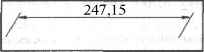 \\\ Рис. 3.68. Задание угла наклона выносных линий Команда DIMTEDIT (РЗМРЕДТЕКСТ), которой соответствуют кнопка панели Dimension (Размеры) и пункты подменю Align Text (Размерный текст) падающего меню Dimension (Размеры), позволяет изменить положение размерного текста и размерной линии. 0 ... 67 68 69 70 71 72 73 ... 216
|
||||||||||||||||||